

Liebe BlackVue Cloud-Nutzer,
Die Event Map (Beta) wurde der BlackVue App und dem Web Viewer hinzugefügt. Mit dieser neuen Funktion können Nutzer Live-Event-Upload-Videos entweder automatisch oder manuell auf der Event Map teilen.
In der BlackVue App greifen Sie über das Menü „Mit Cloud verbinden“ auf die Event Map zu, indem Sie unten auf dem Bildschirm auf die Schaltfläche Event Map (Beta) tippen.
Klicken Sie im BlackVue Web Viewer einfach auf „Event Map“ im linken Bereich.
Kompatibilitätsinformationen
Event Map ist mit allen BlackVue-Modellen kompatibel, die Live-Event-Upload unterstützen. Stellen Sie sicher, dass Sie Ihre BlackVue-Firmware auf die neueste Version aktualisieren, um die volle Kompatibilität mit dieser Funktion zu gewährleisten.
- DR900X Plus-Serie
- DR750X Plus-Serie
- DR750X-3CH Plus-Serie
- DR750X-2CH LTE Plus Serie
- DR900X-Serie
- DR750X-Serie
- DR750-2CH LTE-Serie
- DR900S-Serie
- DR750S-Serie
Über die Veranstaltungskarte
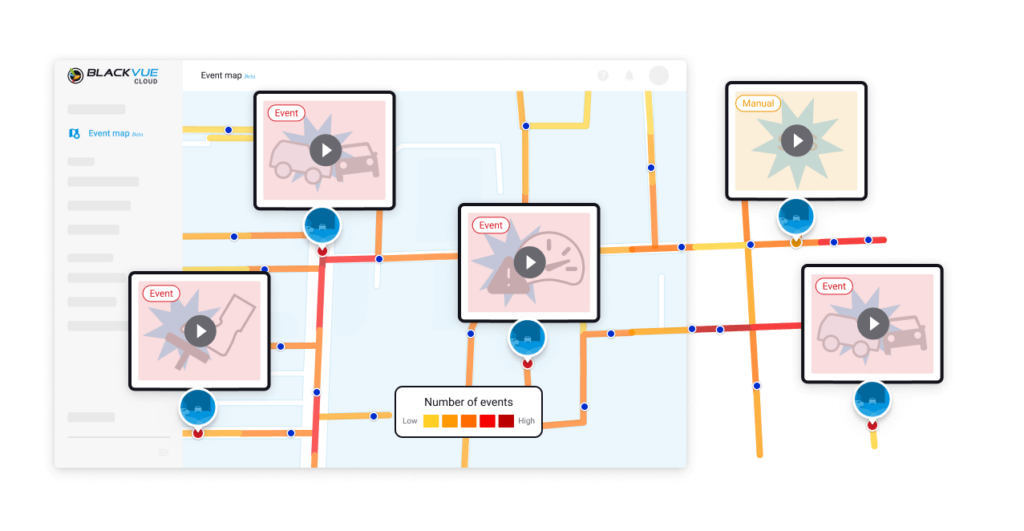
Das Menü „Eventkarte“ zeigt die von den Teilnehmern hochgeladenen Eventvideos auf einer Karte an. Wenn Sie der App beim Öffnen des Menüs Zugriff auf Ihren Standort gewähren, wird die Karte auf Sie zentriert und zeigt Ihre Umgebung an. Die Straßen auf der Karte sind farblich von Gelb bis Dunkelrot gekennzeichnet, um die Dichte der auf diesen Straßen ausgelösten BlackVue-Dashcam-Events widerzuspiegeln.
Sofern verfügbar, werden abspielbare Event-Videos angezeigt. Durch Tippen auf die Vorschaubilder wird der Videotyp angezeigt (z. B. scharfe Kurvenfahrt, Aufprall im Parkmodus usw.). Durch erneutes Tippen wird die Wiedergabe gestartet.
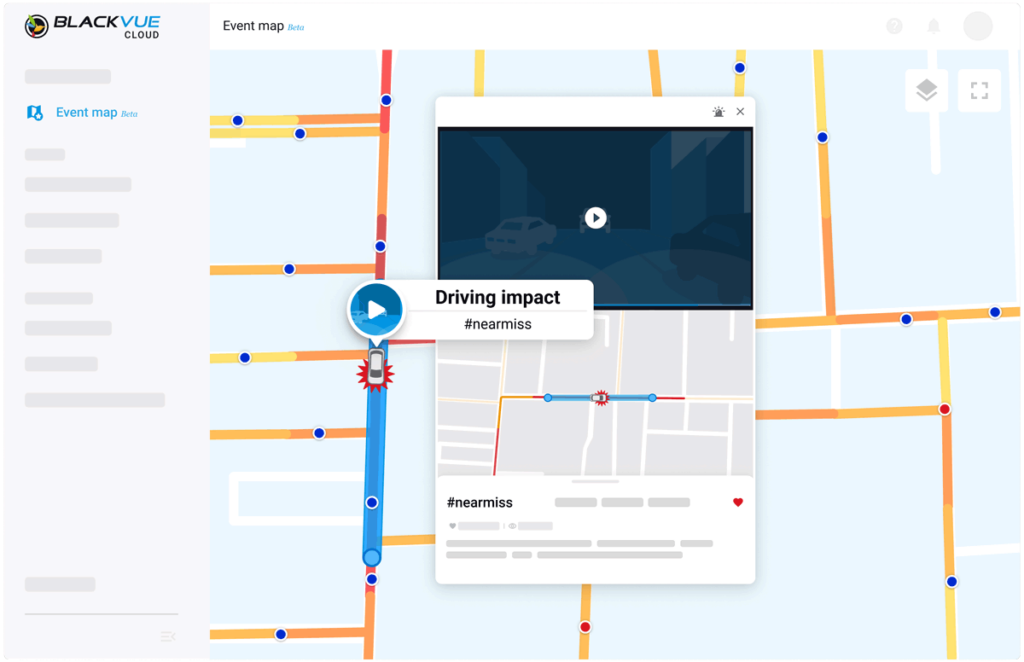
Wenn Sie mit Ihren Videos zur Eventkarte beitragen möchten, können Sie Ihre Live-Event-Upload-Videos automatisch auf der Eventkarte teilen. Dies ist über das Menü „Datenschutz“ möglich (beim Zugriff auf Ihre Dashcam über die Cloud).
Sie können Ihre Live-Event-Upload-Videos auch manuell über die Registerkarte „Live-Event-Upload“ auf der Event-Karte teilen.
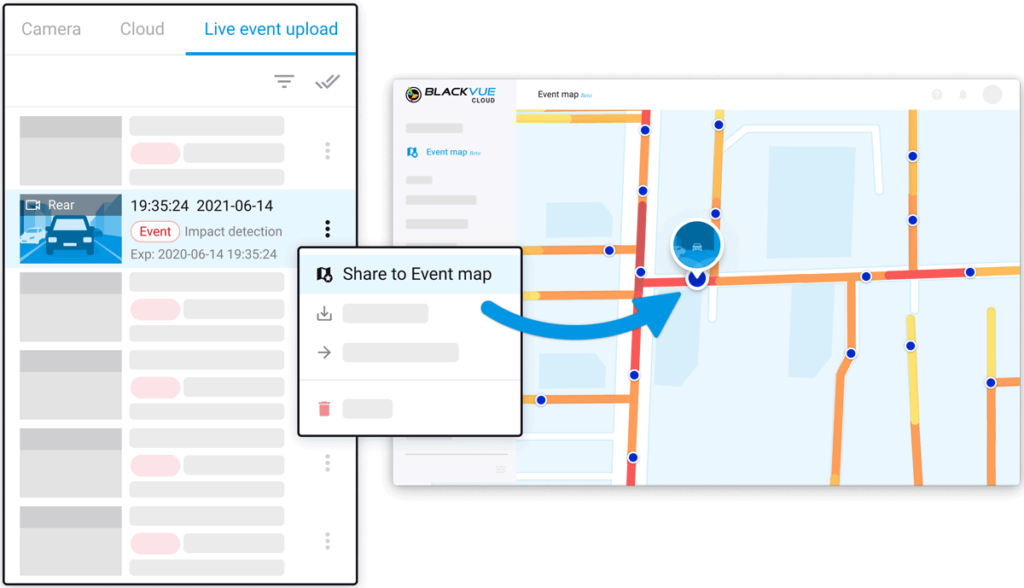
Bitte beachten Sie, dass das Teilen von Videos auf der Event Map keine zusätzliche Bandbreite verbraucht. Da Live-Event-Upload-Videos bereits hochgeladen sind, werden sie beim Teilen auf der Event Map einfach dorthin kopiert. Dieser Kopiervorgang verbraucht kein Datenvolumen.
Um Ihre geteilten Videos zu verwalten, tippen Sie einfach auf die Schaltfläche „Meine geteilten Videos“ auf dem Bildschirm „Event Map“.
Dort können Sie sehen, welche Videos geteilt wurden, und bei Bedarf einzelne davon von der Event-Karte entfernen.
So teilen Sie Veranstaltungen auf der Event-Karte
Automatische Freigabe:
Beim erstmaligen Anmelden in der App oder beim Hinzufügen einer Kamera werden Sie gefragt, ob Live-Event-Upload-Videos automatisch auf der Event Map geteilt werden sollen. Falls Sie diese Funktion nicht aktivieren, können Sie die Einstellung für die automatische Freigabe jederzeit später im Datenschutzmenü Ihrer Dashcam ändern.
- Gehen Sie zum Menü „Mit der Cloud verbinden“ .
- Tippen Sie auf das Symbol mit den drei vertikalen Punkten ⋮ (drei vertikale Punkte).
- Tippe auf Einstellungen.
- Datenschutz.
- Aktivieren Sie die Option „Live-Event-Upload-Dateien automatisch zur Event-Karte hinzufügen“ .
Manuelle Freigabe:
Sie können Live-Event-Upload-Dateien auch manuell freigeben.
- Gehen Sie zum Menü „Mit der Cloud verbinden“.
- Tippe auf den Namen deiner Dashcam.
- Wählen Sie die Registerkarte „Live-Event-Upload“.
- ⋮ neben einer Videodatei.
- Tippe auf „Teilen“, um zur Eventkarte zu gelangen .
- Optional: Hashtags und Beschreibung hinzufügen.
Hinzufügen von Hashtags und Beschreibungen
Bei der manuellen Freigabe können Sie Hashtags auswählen und eine Beschreibung für Ihr Video eingeben.
Wenn Sie die Option „Live-Event-Upload-Dateien automatisch zur Event-Karte hinzufügen“ aktivieren , werden die Videos ohne Beschreibung oder Hashtag hinzugefügt.
Im Menü „Meine geteilten Videos“ auf der Event-Map-Seite können Sie bereits geteilten Videos Hashtags und Beschreibungen hinzufügen.
Häufig gestellte Fragen
Welche Videos können auf der Event Map geteilt werden?
Ab dieser Version unterstützt Event Map alle Live-Event-Upload-Dateien. Sie können die Live-Event-Upload-Optionen anpassen und unter „Mit Cloud verbinden“ > „Kameraeinstellungen“ (drei vertikale Punkte) > „Live-Event-Upload“ auswählen, welche Videotypen automatisch hochgeladen werden sollen.
Nutzen Event-Map-Dateien meinen Cloud-Speicher?
Nein. Beim Teilen auf der Event Map wird das Video vom BlackVue Cloud-Server auf den separaten Event Map-Server kopiert. Dieser Vorgang beansprucht keine Datenbandbreite und Event Map-Videos belegen keinen Cloud-Speicher.
Was passiert mit dem Event-Map-Video, wenn ich die Originaldatei lösche?
Es passiert nichts. Videos, die auf der Event Map geteilt werden, werden sofort nach dem Teilen auf den Event-Map-Server kopiert. Wenn Sie das Originalvideo löschen, bleibt das Video auf der Event Map davon unberührt. Umgekehrt hat das Löschen Ihres Videos auf der Event Map keine Auswirkungen auf die Originaldatei.
Was kommt als Nächstes?
Die Event Map befindet sich aktuell in der Beta-Phase und wir planen, schrittweise neue Funktionen hinzuzufügen. Zum Beispiel können in dieser Version nur Live-Event-Upload-Dateien zur Event Map hinzugefügt werden. Wir möchten Nutzern zukünftig ermöglichen, beliebige Videos von der microSD-Karte ihrer BlackVue hinzuzufügen. Außerdem arbeiten wir an der Integration eines Kommentarsystems und der Möglichkeit, eigene Hashtags zu verwenden.
Teilen Sie uns Ihr Feedback und Ihre Vorschläge mit.
Haben Sie Feedback oder Verbesserungsvorschläge für Event Map? Teilen Sie uns diese bitte auf dieser Seite unseres Hilfecenters mit. Vielen Dank!


